Domain handysuperguenstig.de kaufen?
Wir ziehen mit dem Projekt
handysuperguenstig.de um.
Sind Sie am Kauf der Domain
handysuperguenstig.de interessiert?
domain@kv-gmbh.de · 0541-91531010
Domain handysuperguenstig.de kaufen?
Wie bekomme ich Google Kalender auf mein Handy?
Um Google Kalender auf dein Handy zu bekommen, musst du die Google Kalender App aus dem App Store oder Google Play Store herunterladen. Öffne die App nach der Installation und melde dich mit deinem Google-Konto an. Sobald du angemeldet bist, werden alle deine Kalendereinträge synchronisiert und du kannst sie auf deinem Handy anzeigen. Du kannst auch die Einstellungen der App anpassen, um Erinnerungen einzurichten und verschiedene Kalender zu verwalten. Hast du bereits die Google Kalender App auf deinem Handy installiert? **
Wie Google Kalender teilen?
Möchtest du wissen, wie man den Google Kalender mit anderen Personen teilen kann? **
Ähnliche Suchbegriffe für Google Kalender
Top-Angebote
Produkte zum Begriff Google Kalender:
-
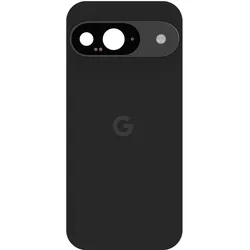
Google Ersatzteil Rückseite (Google Pixel 9), Mobilgerät Ersatzteile, SchwarzDer Original Google Akkudeckel für das Pixel 9 ist die ideale Lösung, um die Rückseite Ihres Smartphones zu ersetzen. Dieses hochwertige Ersatzteil wurde speziell für das Google Pixel 9 entwickelt und bietet eine perfekte Passform. Der Akkudeckel schützt die internen Komponenten des Geräts vor Staub und Feuchtigkeit und sorgt gleichzeitig für eine ansprechende Optik. Mit seiner robusten Bauweise ist er widerstandsfähig gegen Kratzer, Stösse und Stürze, was die Langlebigkeit Ihres Geräts erhöht. Die Verarbeitung entspricht dem Originalteil, sodass Sie sicher sein können, dass Ihr Smartphone wieder in neuem Glanz erstrahlt. Vertrauen Sie auf die Qualität von Google, um Ihr Gerät in einwandfreiem Zustand zu halten. - Original Google Ersatzteil für Pixel 9 - Schutz vor Staub und Feuchtigkeit - Robust gegen Kratzer und Stösse.99,90 €*Versand: 0,00 €Sichere Weiterleitung zum Anbieter
-
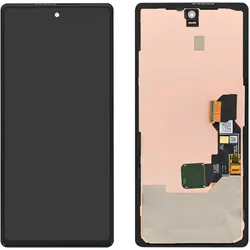
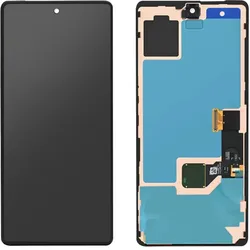
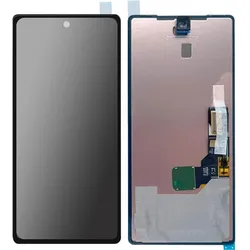
Google Ersatzdisplay (Display, Google Pixel 6a), Mobilgerät Ersatzteile, SchwarzOriginal LCD-Bildschirm und Touchscreen für Google Pixel 6a. 6,1 Zoll OLED-Bildschirm mit Gehäuse. 100 % funktionsfähig. Service Pack. Einfache und schnelle Installation. Entspricht den CE- und RoHS-Standards. Integrierter Fingerabdruckleser. Eigenschaften und Produktmerkmale: Ein neues, hochwertiges Original LCD-Display für Ihr Google Pixel 6a. Ein perfektes offizielles Ersatzteil, um Ihren beschädigten oder zerbrochenen Bildschirm zu ersetzen. Service Pack: Alle kleinen Ersatzteile sind bereits vormontiert. Speziell für Ihr Gerät gefertigt, hauchen Sie Ihrem Smartphone neues Leben ein.129,90 €*Versand: 0,00 €Sichere Weiterleitung zum Anbieter
-
Google Ersatzdisplay (Display, Google Pixel 7), Mobilgerät Ersatzteile, SchwarzOriginal LCD-Bildschirm + Touchscreen für Google Pixel 7. 6,3 Zoll AMOLED-Bildschirm mit Gehäuse. 100 % funktionsfähig. Service Pack. Vollkommen identisch mit dem Original. Einfache und schnelle Installation. Entspricht den CE- und RoHS-Standards. Eigenschaften und Produktmerkmale: Ein neues, hochwertiges Original LCD-Display für Ihr Google Pixel 7. Ein perfektes offizielles Ersatzteil, um Ihren beschädigten oder zerbrochenen Bildschirm zu ersetzen. Service Pack: Alle kleinen Ersatzteile sind bereits vormontiert. Speziell für Ihr Gerät gefertigt, hauchen Sie Ihrem Smartphone neues Leben ein.159,90 €*Versand: 0,00 €Sichere Weiterleitung zum Anbieter
-
Google Ersatzdisplay (Display, Google Pixel 7a), Mobilgerät Ersatzteile, SchwarzOriginal LCD-Bildschirm und Touchscreen für Google Pixel 7a. 6,1 Zoll OLED-Bildschirm mit Gehäuse. 100% funktionsfähig. Service Pack. Vollkommen identisch mit dem Original. Einfache und schnelle Installation. Entspricht den CE- und RoHS-Standards. Eigenschaften und Produktmerkmale: Ein neues, hochwertiges Original LCD-Display für Ihr Google Pixel 7a. Ein perfektes offizielles Ersatzteil, um Ihren beschädigten oder zerbrochenen Bildschirm zu ersetzen. Service Pack: Alle kleinen Ersatzteile sind bereits vormontiert. Speziell für Ihr Gerät gefertigt, hauchen Sie Ihrem Smartphone neues Leben ein.139,90 €*Versand: 0,00 €Sichere Weiterleitung zum Anbieter
-
Wann synchronisiert Google Kalender?
Google Kalender synchronisiert in der Regel automatisch in regelmäßigen Abständen, um sicherzustellen, dass alle eingetragenen Termine und Ereignisse auf allen Geräten auf dem neuesten Stand sind. Die genauen Zeitpunkte der Synchronisierung können je nach Einstellungen und Gerät variieren. Es ist jedoch auch möglich, die Synchronisierung manuell anzustoßen, indem man in den Einstellungen des Kalenders auf "Synchronisieren" klickt. Durch die automatische Synchronisierung wird sichergestellt, dass Änderungen an Terminen sofort auf allen verbundenen Geräten angezeigt werden. Dadurch wird vermieden, dass es zu Inkonsistenzen oder Doppelbuchungen kommt. **
-
Wie Google Kalender freigeben?
Möchtest du wissen, wie man den Google Kalender für andere Personen freigibt? **
-
Wo ist Google Kalender?
Google Kalender ist ein Online-Kalenderdienst von Google, der es Benutzern ermöglicht, Termine, Ereignisse und Aufgaben zu organisieren und zu verwalten. Um auf Google Kalender zuzugreifen, müssen Benutzer einfach die Google Kalender-Website besuchen oder die Google Kalender-App auf ihrem Smartphone oder Tablet öffnen. Dort können sie Termine hinzufügen, bearbeiten und löschen, Erinnerungen einstellen und Kalender freigeben. Google Kalender synchronisiert sich auch automatisch mit anderen Google-Diensten wie Gmail und Google Drive, um Benutzern ein nahtloses Erlebnis zu bieten. Insgesamt ist Google Kalender ein praktisches Werkzeug zur Organisation des Zeitplans und zur effizienten Verwaltung von Terminen. **
-
Wie lösche ich einen Kalender im Google Kalender?
Um einen Kalender im Google Kalender zu löschen, öffne den Kalender, den du löschen möchtest, klicke auf die Einstellungen (Zahnradsymbol) und wähle "Einstellungen und Freigabe" aus. Scrolle nach unten und klicke auf "Kalender löschen". Bestätige die Löschung und der Kalender wird aus deinem Google Kalender entfernt. **
Wie bekomme ich den Google Kalender auf mein Handy?
Um den Google Kalender auf dein Handy zu bekommen, musst du zunächst die Google Kalender App aus dem App Store oder Google Play Store herunterladen. Nachdem du die App installiert hast, melde dich mit deinem Google-Konto an, das du auch für deinen Kalender nutzt. Sobald du angemeldet bist, werden alle deine Kalenderereignisse automatisch synchronisiert und auf deinem Handy angezeigt. Du kannst auch Einstellungen vornehmen, um Benachrichtigungen für bevorstehende Termine zu erhalten und den Kalender nach deinen Wünschen anzupassen. **
Wie synchronisiere ich meinen Google Kalender mit dem Handy?
Um deinen Google Kalender mit deinem Handy zu synchronisieren, musst du sicherstellen, dass du sowohl auf deinem Handy als auch auf deinem Google-Konto angemeldet bist. Öffne dann die Einstellungen auf deinem Handy und wähle den Punkt "Konten" oder "Accounts" aus. Dort kannst du dein Google-Konto hinzufügen und die Synchronisierung für den Kalender aktivieren. Dadurch werden alle Termine und Ereignisse aus deinem Google Kalender automatisch auf dein Handy übertragen. Stelle sicher, dass du eine stabile Internetverbindung hast, damit die Synchronisierung reibungslos funktioniert. Wenn du weitere Hilfe benötigst, kannst du auch die Support-Seite von Google oder die Anleitung deines Handy-Herstellers konsultieren. **
Top-Angebote
Produkte zum Begriff Google Kalender:
-
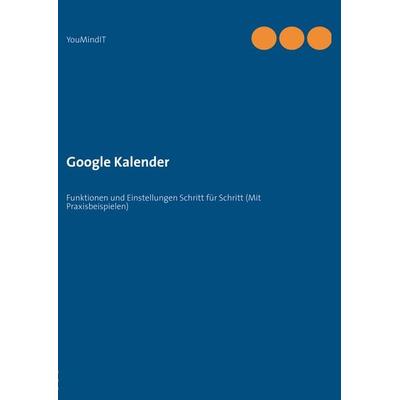
Google KalenderDieses Buch Zu Google Kalender Ist Für Mitarbeiter Eines Kmu Oder Interessierte Privatpersonen Geschrieben. Die Funktionen Von Google Kalender Werden Übersichtlich Und Schritt Für Schritt Mit Screenshots Vorgestellt Und Erklärt. Zudem Werden Die...19,90 €*Versand: 0,00 €Sichere Weiterleitung zum Anbieter
-
Google Ersatzbildschirm (Display, Google Pixel 9), Mobilgerät Ersatzteile, SchwarzLCD-Display und Touchscreen für Google Pixel 9. Ermöglicht den Zugriff auf alle Funktionen des Smartphones. Stellt die Anzeigequalität und die Touchscreen-Funktion wieder her. Offiziell, garantiert perfekte Kompatibilität. Service Pack. Eigenschaften und Produktmerkmale: Original Google Ersatzbildschirm zur effektiven Wiederherstellung der Funktionalität und der visuellen Darstellung Ihres Google Pixel 9. Beinhaltet das Display und den Touchscreen, um ein gesprungenes, gebrochenes oder beschädigtes Display zu ersetzen. Stellt die Anzeigequalität und den reibungslosen Betrieb Ihres Smartphones wieder her. Einbaufertig, die perfekte Lösung für Ihr Smartphone.209,00 €*Versand: 0,00 €Sichere Weiterleitung zum Anbieter
-
Google Ersatzteil Rückseite (Google Pixel 9), Mobilgerät Ersatzteile, SchwarzDer Original Google Akkudeckel für das Pixel 9 ist die ideale Lösung, um die Rückseite Ihres Smartphones zu ersetzen. Dieses hochwertige Ersatzteil wurde speziell für das Google Pixel 9 entwickelt und bietet eine perfekte Passform. Der Akkudeckel schützt die internen Komponenten des Geräts vor Staub und Feuchtigkeit und sorgt gleichzeitig für eine ansprechende Optik. Mit seiner robusten Bauweise ist er widerstandsfähig gegen Kratzer, Stösse und Stürze, was die Langlebigkeit Ihres Geräts erhöht. Die Verarbeitung entspricht dem Originalteil, sodass Sie sicher sein können, dass Ihr Smartphone wieder in neuem Glanz erstrahlt. Vertrauen Sie auf die Qualität von Google, um Ihr Gerät in einwandfreiem Zustand zu halten. - Original Google Ersatzteil für Pixel 9 - Schutz vor Staub und Feuchtigkeit - Robust gegen Kratzer und Stösse.99,90 €*Versand: 0,00 €Sichere Weiterleitung zum Anbieter
-
Google Ersatzdisplay (Display, Google Pixel 6a), Mobilgerät Ersatzteile, SchwarzOriginal LCD-Bildschirm und Touchscreen für Google Pixel 6a. 6,1 Zoll OLED-Bildschirm mit Gehäuse. 100 % funktionsfähig. Service Pack. Einfache und schnelle Installation. Entspricht den CE- und RoHS-Standards. Integrierter Fingerabdruckleser. Eigenschaften und Produktmerkmale: Ein neues, hochwertiges Original LCD-Display für Ihr Google Pixel 6a. Ein perfektes offizielles Ersatzteil, um Ihren beschädigten oder zerbrochenen Bildschirm zu ersetzen. Service Pack: Alle kleinen Ersatzteile sind bereits vormontiert. Speziell für Ihr Gerät gefertigt, hauchen Sie Ihrem Smartphone neues Leben ein.129,90 €*Versand: 0,00 €Sichere Weiterleitung zum Anbieter
-
Wie bekomme ich Google Kalender auf mein Handy?
Um Google Kalender auf dein Handy zu bekommen, musst du die Google Kalender App aus dem App Store oder Google Play Store herunterladen. Öffne die App nach der Installation und melde dich mit deinem Google-Konto an. Sobald du angemeldet bist, werden alle deine Kalendereinträge synchronisiert und du kannst sie auf deinem Handy anzeigen. Du kannst auch die Einstellungen der App anpassen, um Erinnerungen einzurichten und verschiedene Kalender zu verwalten. Hast du bereits die Google Kalender App auf deinem Handy installiert? **
-
Wie Google Kalender teilen?
Möchtest du wissen, wie man den Google Kalender mit anderen Personen teilen kann? **
-
Wann synchronisiert Google Kalender?
Google Kalender synchronisiert in der Regel automatisch in regelmäßigen Abständen, um sicherzustellen, dass alle eingetragenen Termine und Ereignisse auf allen Geräten auf dem neuesten Stand sind. Die genauen Zeitpunkte der Synchronisierung können je nach Einstellungen und Gerät variieren. Es ist jedoch auch möglich, die Synchronisierung manuell anzustoßen, indem man in den Einstellungen des Kalenders auf "Synchronisieren" klickt. Durch die automatische Synchronisierung wird sichergestellt, dass Änderungen an Terminen sofort auf allen verbundenen Geräten angezeigt werden. Dadurch wird vermieden, dass es zu Inkonsistenzen oder Doppelbuchungen kommt. **
-
Wie Google Kalender freigeben?
Möchtest du wissen, wie man den Google Kalender für andere Personen freigibt? **
Ähnliche Suchbegriffe für Google Kalender
-
Google Ersatzdisplay (Display, Google Pixel 7), Mobilgerät Ersatzteile, SchwarzOriginal LCD-Bildschirm + Touchscreen für Google Pixel 7. 6,3 Zoll AMOLED-Bildschirm mit Gehäuse. 100 % funktionsfähig. Service Pack. Vollkommen identisch mit dem Original. Einfache und schnelle Installation. Entspricht den CE- und RoHS-Standards. Eigenschaften und Produktmerkmale: Ein neues, hochwertiges Original LCD-Display für Ihr Google Pixel 7. Ein perfektes offizielles Ersatzteil, um Ihren beschädigten oder zerbrochenen Bildschirm zu ersetzen. Service Pack: Alle kleinen Ersatzteile sind bereits vormontiert. Speziell für Ihr Gerät gefertigt, hauchen Sie Ihrem Smartphone neues Leben ein.159,90 €*Versand: 0,00 €Sichere Weiterleitung zum Anbieter
-
Google Ersatzdisplay (Display, Google Pixel 7a), Mobilgerät Ersatzteile, SchwarzOriginal LCD-Bildschirm und Touchscreen für Google Pixel 7a. 6,1 Zoll OLED-Bildschirm mit Gehäuse. 100% funktionsfähig. Service Pack. Vollkommen identisch mit dem Original. Einfache und schnelle Installation. Entspricht den CE- und RoHS-Standards. Eigenschaften und Produktmerkmale: Ein neues, hochwertiges Original LCD-Display für Ihr Google Pixel 7a. Ein perfektes offizielles Ersatzteil, um Ihren beschädigten oder zerbrochenen Bildschirm zu ersetzen. Service Pack: Alle kleinen Ersatzteile sind bereits vormontiert. Speziell für Ihr Gerät gefertigt, hauchen Sie Ihrem Smartphone neues Leben ein.139,90 €*Versand: 0,00 €Sichere Weiterleitung zum Anbieter
-
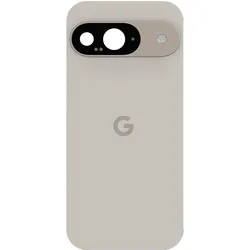
Google Ersatzteil Rückseite (Abdeckung, Google Pixel 9), Mobilgerät Ersatzteile, WeissDer Original Google Akkudeckel für das Pixel 9 ist die ideale Lösung, um die Rückseite Ihres Smartphones zu ersetzen. Dieses hochwertige Ersatzteil wurde speziell für das Google Pixel 9 entwickelt und bietet eine perfekte Passform. Der Akkudeckel schützt die internen Komponenten des Geräts vor Staub und Feuchtigkeit und sorgt gleichzeitig für eine ansprechende Optik. Mit seiner robusten Bauweise ist er widerstandsfähig gegen Kratzer, Stösse und Stürze, was die Langlebigkeit Ihres Geräts erhöht. Die Verarbeitung entspricht dem Originalteil, sodass Sie sicher sein können, dass Ihr Smartphone wieder in neuem Glanz erstrahlt. Vertrauen Sie auf die Qualität von Google, um Ihr Gerät in einwandfreiem Zustand zu halten. - Original Google Ersatzteil für Pixel 9 - Schutz vor Staub und Feuchtigkeit - Robust gegen Kratzer und Stösse - Perfekte Passform und Verarbeitung.99,90 €*Versand: 0,00 €Sichere Weiterleitung zum Anbieter
-
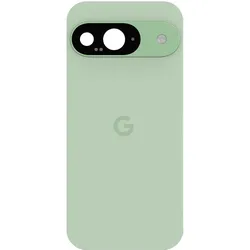
Google Ersatzteil Rückseite (Abdeckung, Google Pixel 9), Mobilgerät Ersatzteile, GrünDer Original Google Akkudeckel für das Pixel 9 ist die ideale Lösung, um die Rückseite Ihres Smartphones zu ersetzen. Dieses hochwertige Ersatzteil wurde speziell für das Google Pixel 9 entwickelt und bietet eine perfekte Passform. Der Akkudeckel schützt die internen Komponenten des Geräts vor Staub und Feuchtigkeit und sorgt gleichzeitig für eine ansprechende Optik. Mit seiner robusten Bauweise ist er widerstandsfähig gegen Kratzer, Stösse und Stürze, was die Langlebigkeit Ihres Geräts erhöht. Die Verarbeitung entspricht dem Originalteil, sodass Sie sicher sein können, dass Ihr Smartphone wieder in neuem Glanz erstrahlt. Vertrauen Sie auf die Qualität von Google, um Ihr Gerät optimal zu schützen und zu reparieren. - Original Google Ersatzteil für Pixel 9 - Schutz vor Staub und Feuchtigkeit - Robust gegen Kratzer und Stösse - Perfekte Passform und hochwertige Verarbeitung.99,90 €*Versand: 0,00 €Sichere Weiterleitung zum Anbieter
-
Wo ist Google Kalender?
Google Kalender ist ein Online-Kalenderdienst von Google, der es Benutzern ermöglicht, Termine, Ereignisse und Aufgaben zu organisieren und zu verwalten. Um auf Google Kalender zuzugreifen, müssen Benutzer einfach die Google Kalender-Website besuchen oder die Google Kalender-App auf ihrem Smartphone oder Tablet öffnen. Dort können sie Termine hinzufügen, bearbeiten und löschen, Erinnerungen einstellen und Kalender freigeben. Google Kalender synchronisiert sich auch automatisch mit anderen Google-Diensten wie Gmail und Google Drive, um Benutzern ein nahtloses Erlebnis zu bieten. Insgesamt ist Google Kalender ein praktisches Werkzeug zur Organisation des Zeitplans und zur effizienten Verwaltung von Terminen. **
-
Wie lösche ich einen Kalender im Google Kalender?
Um einen Kalender im Google Kalender zu löschen, öffne den Kalender, den du löschen möchtest, klicke auf die Einstellungen (Zahnradsymbol) und wähle "Einstellungen und Freigabe" aus. Scrolle nach unten und klicke auf "Kalender löschen". Bestätige die Löschung und der Kalender wird aus deinem Google Kalender entfernt. **
-
Wie bekomme ich den Google Kalender auf mein Handy?
Um den Google Kalender auf dein Handy zu bekommen, musst du zunächst die Google Kalender App aus dem App Store oder Google Play Store herunterladen. Nachdem du die App installiert hast, melde dich mit deinem Google-Konto an, das du auch für deinen Kalender nutzt. Sobald du angemeldet bist, werden alle deine Kalenderereignisse automatisch synchronisiert und auf deinem Handy angezeigt. Du kannst auch Einstellungen vornehmen, um Benachrichtigungen für bevorstehende Termine zu erhalten und den Kalender nach deinen Wünschen anzupassen. **
-
Wie synchronisiere ich meinen Google Kalender mit dem Handy?
Um deinen Google Kalender mit deinem Handy zu synchronisieren, musst du sicherstellen, dass du sowohl auf deinem Handy als auch auf deinem Google-Konto angemeldet bist. Öffne dann die Einstellungen auf deinem Handy und wähle den Punkt "Konten" oder "Accounts" aus. Dort kannst du dein Google-Konto hinzufügen und die Synchronisierung für den Kalender aktivieren. Dadurch werden alle Termine und Ereignisse aus deinem Google Kalender automatisch auf dein Handy übertragen. Stelle sicher, dass du eine stabile Internetverbindung hast, damit die Synchronisierung reibungslos funktioniert. Wenn du weitere Hilfe benötigst, kannst du auch die Support-Seite von Google oder die Anleitung deines Handy-Herstellers konsultieren. **
* Alle Preise verstehen sich inklusive der gesetzlichen Mehrwertsteuer und ggf. zuzüglich Versandkosten. Die Angebotsinformationen basieren auf den Angaben des jeweiligen Shops und werden über automatisierte Prozesse aktualisiert. Eine Aktualisierung in Echtzeit findet nicht statt, so dass es im Einzelfall zu Abweichungen kommen kann. ** Hinweis: Teile dieses Inhalts wurden von KI erstellt.