Domain handysuperguenstig.de kaufen?
Wir ziehen mit dem Projekt
handysuperguenstig.de um.
Sind Sie am Kauf der Domain
handysuperguenstig.de interessiert?
domain@kv-gmbh.de · 0541-91531010
Domain handysuperguenstig.de kaufen?
Was bedeutet "Windows 10 unbekanntes USB-Gerät"?
Die Meldung "Windows 10 unbekanntes USB-Gerät" bedeutet, dass ein angeschlossenes USB-Gerät nicht erkannt wird und Windows nicht in der Lage ist, den Treiber dafür zu finden. Dies kann verschiedene Gründe haben, wie zum Beispiel einen fehlerhaften Treiber, eine beschädigte USB-Verbindung oder ein defektes USB-Gerät. Um das Problem zu lösen, können verschiedene Maßnahmen ergriffen werden, wie das Aktualisieren der Treiber, das Überprüfen der USB-Verbindung oder das Ausprobieren des Geräts an einem anderen USB-Anschluss. **
Wie finde ich heraus, welches SATA-Kabel ich habe: 15 Gbps, 3 Gbps oder 6 Gbps?
Um herauszufinden, welches SATA-Kabel du hast, kannst du entweder die Spezifikationen des Kabels überprüfen, die normalerweise auf dem Kabel selbst oder in der Verpackung angegeben sind. Alternativ kannst du auch die Geschwindigkeit deiner SATA-Verbindung in den Einstellungen deines Computers überprüfen. Wenn du beispielsweise eine Übertragungsgeschwindigkeit von 6 Gbps hast, dann hast du ein SATA-Kabel mit 6 Gbps. **
Ähnliche Suchbegriffe für Delock-USB-10-Gbps
Top-Angebote
Produkte zum Begriff Delock-USB-10-Gbps:
-
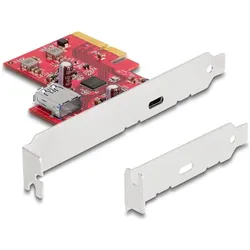
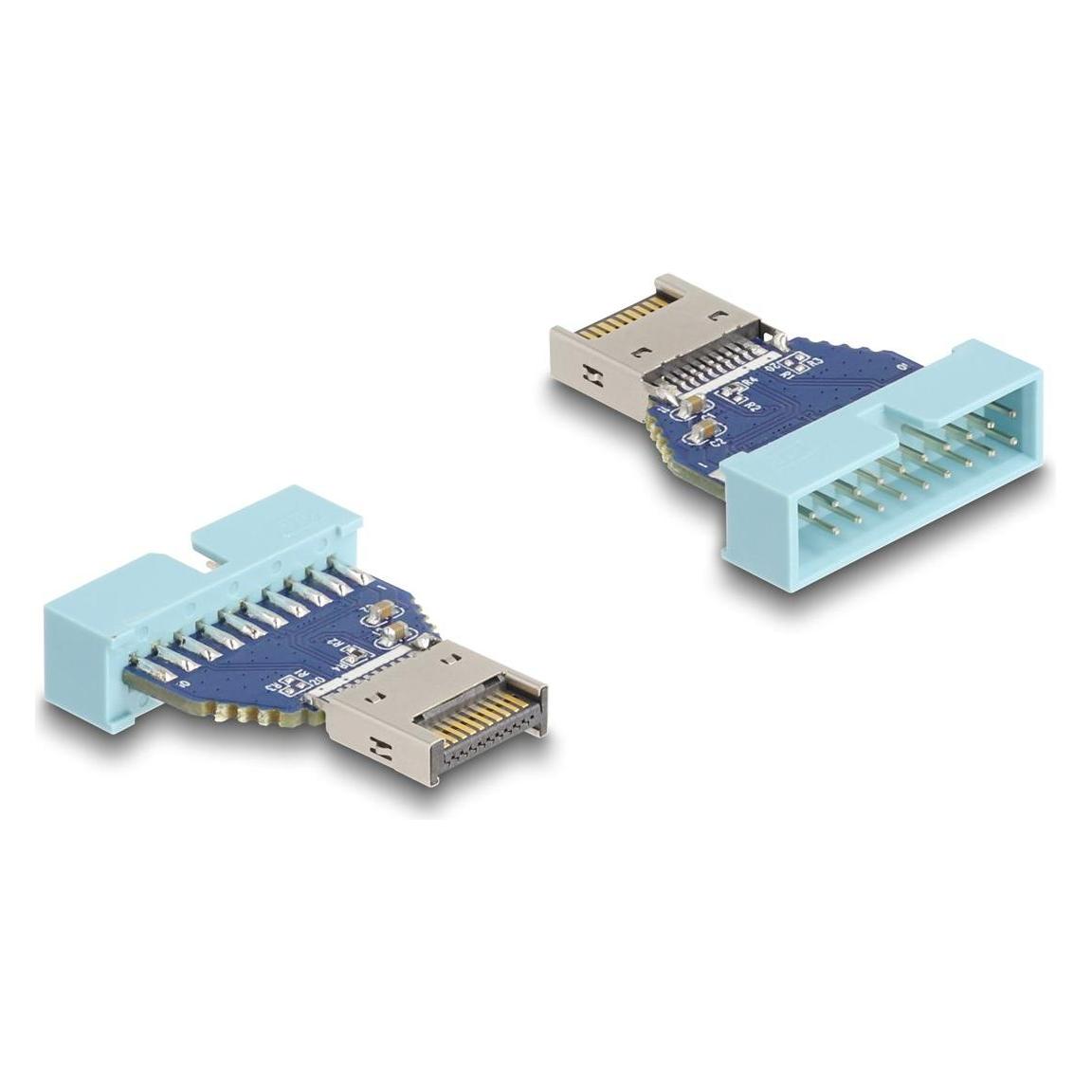
Delock PCI Express x4 Karte zu 1x extern USB 10 Gbps USB Type-C Buchse + 1x intern USB 10 Gbps Typ-A, KontrollerkarteBeschreibung Die PCI Express Karte von Delock erweitert den PC um zwei USB 10 Gbps Ports. Es können verschiedene USB Geräte, wie z. B. USB Sticks, Card Reader, externe Gehäuse usw. angeschlossen werden. Die Karte ermöglicht eine Datentransferrate von 10 Gbps an beiden Ports, wenn diese gleichzeitig benutzt werden. Spezifikationen - Anschlüsse: extern: 1 x USB 10 Gbps USB Type-C Buchse intern: 1 x PCI Express x4, V3.0 1 x USB 10 Gbps Typ-A Buchse - Chipsatz: Asmedia ASM3142 - Datentransferrate bis zu 10 Gbps - Stromversorgung über PCI Express Schnittstelle oder über den SATA 15 Pin Stromanschluss - Elektrische Leistung pro Port: USB Type-C: max. 15 Watt (5 V / 3 A) USB Typ-A: max. 10 Watt (5 V / 2 A) - Unterstützt eXtensible Host Controller Interface (xHCI) Spezifikation 1.1 - Unterstützt Multiple INs - Bootfähig Systemvoraussetzungen - Linux Kernel 5.15 oder höher - Windows 10/10-64/11 - PC mit einem freien PCI Express x4 / x8 / x16 / x32 Steckplatz Packungsinhalt - PCI Express Karte USB 10 Gbps - Low Profile Blende - Bedienungsanleitung.77,56 €*Versand: 0,00 €Sichere Weiterleitung zum Anbieter

-
Warum gibt es kein Internet mehr, sobald 10 Gbps Full Duplex erreicht wird?
Es gibt keine spezifische Grenze von 10 Gbps Full Duplex, bei der das Internet aufhört zu funktionieren. Die Geschwindigkeit des Internets wird von verschiedenen Faktoren beeinflusst, wie zum Beispiel der Infrastruktur, den Netzwerkkapazitäten und der Bandbreite der Server. Wenn die Netzwerkinfrastruktur nicht ausreichend dimensioniert ist, um hohe Datenraten zu bewältigen, kann dies zu Engpässen führen und die Internetgeschwindigkeit beeinträchtigen. Es ist jedoch möglich, dass mit fortschreitender Technologie und verbesserten Netzwerkinfrastrukturen höhere Geschwindigkeiten erreicht werden können. **
-
Warum kann ich bei meinem Ethernet nicht auf 10 Gbps Voll Duplex umschalten?
Es gibt mehrere mögliche Gründe, warum Sie möglicherweise nicht auf 10 Gbps Voll Duplex umschalten können. Einer der häufigsten Gründe ist, dass Ihr Ethernet-Adapter oder Ihre Netzwerkkarte möglicherweise nicht für 10 Gbps Voll Duplex ausgelegt ist. Es könnte auch sein, dass Ihr Netzwerk-Switch oder Router nicht die erforderliche Bandbreite oder Konfiguration unterstützt. Es ist wichtig, sicherzustellen, dass alle Komponenten in Ihrem Netzwerk 10 Gbps Voll Duplex unterstützen, um die maximale Geschwindigkeit zu erreichen. **
-
Wie kann man SATA 6 Gbps auf SATA 3 Gbps umstellen?
Um von SATA 6 Gbps auf SATA 3 Gbps umzustellen, müssen Sie die Einstellungen im BIOS Ihres Computers ändern. Gehen Sie ins BIOS, suchen Sie nach den SATA-Einstellungen und stellen Sie den Modus von "SATA 6 Gbps" auf "SATA 3 Gbps" um. Beachten Sie jedoch, dass dies die maximale Geschwindigkeit Ihrer Festplatte oder Ihres Laufwerks begrenzt. **
-
Warum wird das USB-Gerät unter Windows 10 nicht erkannt?
Es gibt mehrere mögliche Gründe, warum ein USB-Gerät unter Windows 10 nicht erkannt wird. Es könnte sein, dass der Treiber für das Gerät nicht korrekt installiert ist oder veraltet ist. Es könnte auch sein, dass der USB-Anschluss defekt ist oder dass das Gerät selbst defekt ist. Es könnte auch sein, dass es Konflikte mit anderen Geräten oder Treibern gibt. **

Suche einen 1 Gbps Vertrag.
Es gibt verschiedene Internetanbieter, die 1 Gbps Verträge anbieten. Du kannst online nach Anbietern in deiner Region suchen und deren Tarife vergleichen. Achte dabei auch auf eventuelle Vertragslaufzeiten und Zusatzkosten. **
Wie erkennt man ein nicht existierendes USB-Gerät unter Windows 10?
Um ein nicht existierendes USB-Gerät unter Windows 10 zu erkennen, können Sie die folgenden Schritte ausführen: 1. Überprüfen Sie, ob das USB-Gerät ordnungsgemäß angeschlossen ist und ob der Anschluss funktioniert. 2. Öffnen Sie den Geräte-Manager, indem Sie mit der rechten Maustaste auf das Startmenü klicken und "Geräte-Manager" auswählen. 3. Suchen Sie im Geräte-Manager nach dem Abschnitt "Universal Serial Bus-Controller" und überprüfen Sie, ob das nicht existierende USB-Gerät dort aufgeführt ist. Wenn es aufgeführt ist, klicken Sie mit der rechten Maustaste darauf und wählen Sie "Deinstallieren". Starten Sie dann den Computer neu und prüfen Sie, ob das Problem behoben ist. **
Top-Angebote
Produkte zum Begriff Delock-USB-10-Gbps:
-
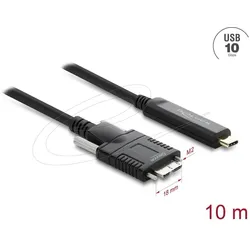
Delock Aktives Optisches Kabel USB 10 Gbps USB Type-C Stecke (10 m, USB 2.0), USB KabelBeschreibung Dieses USB Kabel von Delock ermöglicht es Ihnen, Geräte mit einem Micro USB 10 Gbps Anschluss an einen PC oder ein Notebook mit einem freien USB Port anzuschliessen. Die Schrauben des Micro USB Steckers gewährleisten eine sichere Verbindung und verhindern ein unbeabsichtigtes Herausziehen des Kabels. Aktives optisches Kabel Dieses aktive optische Kabel nutzt Lichtwellenleiter, um High-Speed Signale zu übertragen. Verglichen mit dem traditionellen Kupferkabel ist es weicher, dünner, leichter und kann Signale verlustfrei über längere Distanzen übertragen. USB mit 10 Gbps Das aktive optische Kabel ermöglicht Datenübertragungsraten bis zu 10 Gbps beim Anschluss von USB 10 Gbps kompatiblen Geräten. Selbstverständlich können auch USB 2.0 Geräte angeschlossen werden. Technische Daten - 1 x USB 10 Gbps USB Type-C Stecker - 1 x USB 10 Gbps Typ Micro-B Stecker mit Schrauben - Schraubenabstand: 18 mm (USB3 Vision Standard) - Schraubentyp: M2 x 2 - Konnektoren mit Metallgehäuse - Aktives optisches Kabel: Glasfaser / Kupfer Hybridkabel - Datentransferrate bis zu 10 Gbps - Host = USB Type-C; Device = USB Typ Micro-B - Festgelegte Signalrichtung - Abwärtskompatibel zu USB 2.0 - Ausgangsstromstärke: bis zu 900 mA - Kabeldurchmesser: ca. 4,8 mm - Kleinster Biegeradius: ca. 20 mm - Kabelmantelmaterial: LSZH - Betriebstemperatur: -10 °C ~ 50 °C - Farbe: schwarz - Länge inkl. Anschlüsse: ca. 10 m Packungsinhalt - USB 10 Gbps Kabel Verpackung - Box.163,15 €*Versand: 0,00 €Sichere Weiterleitung zum Anbieter
-
Delock PCI Express x4 Karte zu 1x extern USB 10 Gbps USB Type-C Buchse + 1x intern USB 10 Gbps Typ-A, KontrollerkarteBeschreibung Die PCI Express Karte von Delock erweitert den PC um zwei USB 10 Gbps Ports. Es können verschiedene USB Geräte, wie z. B. USB Sticks, Card Reader, externe Gehäuse usw. angeschlossen werden. Die Karte ermöglicht eine Datentransferrate von 10 Gbps an beiden Ports, wenn diese gleichzeitig benutzt werden. Spezifikationen - Anschlüsse: extern: 1 x USB 10 Gbps USB Type-C Buchse intern: 1 x PCI Express x4, V3.0 1 x USB 10 Gbps Typ-A Buchse - Chipsatz: Asmedia ASM3142 - Datentransferrate bis zu 10 Gbps - Stromversorgung über PCI Express Schnittstelle oder über den SATA 15 Pin Stromanschluss - Elektrische Leistung pro Port: USB Type-C: max. 15 Watt (5 V / 3 A) USB Typ-A: max. 10 Watt (5 V / 2 A) - Unterstützt eXtensible Host Controller Interface (xHCI) Spezifikation 1.1 - Unterstützt Multiple INs - Bootfähig Systemvoraussetzungen - Linux Kernel 5.15 oder höher - Windows 10/10-64/11 - PC mit einem freien PCI Express x4 / x8 / x16 / x32 Steckplatz Packungsinhalt - PCI Express Karte USB 10 Gbps - Low Profile Blende - Bedienungsanleitung.77,56 €*Versand: 0,00 €Sichere Weiterleitung zum Anbieter
-
Was bedeutet "Windows 10 unbekanntes USB-Gerät"?
Die Meldung "Windows 10 unbekanntes USB-Gerät" bedeutet, dass ein angeschlossenes USB-Gerät nicht erkannt wird und Windows nicht in der Lage ist, den Treiber dafür zu finden. Dies kann verschiedene Gründe haben, wie zum Beispiel einen fehlerhaften Treiber, eine beschädigte USB-Verbindung oder ein defektes USB-Gerät. Um das Problem zu lösen, können verschiedene Maßnahmen ergriffen werden, wie das Aktualisieren der Treiber, das Überprüfen der USB-Verbindung oder das Ausprobieren des Geräts an einem anderen USB-Anschluss. **
-
Wie finde ich heraus, welches SATA-Kabel ich habe: 15 Gbps, 3 Gbps oder 6 Gbps?
Um herauszufinden, welches SATA-Kabel du hast, kannst du entweder die Spezifikationen des Kabels überprüfen, die normalerweise auf dem Kabel selbst oder in der Verpackung angegeben sind. Alternativ kannst du auch die Geschwindigkeit deiner SATA-Verbindung in den Einstellungen deines Computers überprüfen. Wenn du beispielsweise eine Übertragungsgeschwindigkeit von 6 Gbps hast, dann hast du ein SATA-Kabel mit 6 Gbps. **
-
Warum gibt es kein Internet mehr, sobald 10 Gbps Full Duplex erreicht wird?
Es gibt keine spezifische Grenze von 10 Gbps Full Duplex, bei der das Internet aufhört zu funktionieren. Die Geschwindigkeit des Internets wird von verschiedenen Faktoren beeinflusst, wie zum Beispiel der Infrastruktur, den Netzwerkkapazitäten und der Bandbreite der Server. Wenn die Netzwerkinfrastruktur nicht ausreichend dimensioniert ist, um hohe Datenraten zu bewältigen, kann dies zu Engpässen führen und die Internetgeschwindigkeit beeinträchtigen. Es ist jedoch möglich, dass mit fortschreitender Technologie und verbesserten Netzwerkinfrastrukturen höhere Geschwindigkeiten erreicht werden können. **
-
Warum kann ich bei meinem Ethernet nicht auf 10 Gbps Voll Duplex umschalten?
Es gibt mehrere mögliche Gründe, warum Sie möglicherweise nicht auf 10 Gbps Voll Duplex umschalten können. Einer der häufigsten Gründe ist, dass Ihr Ethernet-Adapter oder Ihre Netzwerkkarte möglicherweise nicht für 10 Gbps Voll Duplex ausgelegt ist. Es könnte auch sein, dass Ihr Netzwerk-Switch oder Router nicht die erforderliche Bandbreite oder Konfiguration unterstützt. Es ist wichtig, sicherzustellen, dass alle Komponenten in Ihrem Netzwerk 10 Gbps Voll Duplex unterstützen, um die maximale Geschwindigkeit zu erreichen. **
Ähnliche Suchbegriffe für Delock-USB-10-Gbps
-
Wie kann man SATA 6 Gbps auf SATA 3 Gbps umstellen?
Um von SATA 6 Gbps auf SATA 3 Gbps umzustellen, müssen Sie die Einstellungen im BIOS Ihres Computers ändern. Gehen Sie ins BIOS, suchen Sie nach den SATA-Einstellungen und stellen Sie den Modus von "SATA 6 Gbps" auf "SATA 3 Gbps" um. Beachten Sie jedoch, dass dies die maximale Geschwindigkeit Ihrer Festplatte oder Ihres Laufwerks begrenzt. **
-
Warum wird das USB-Gerät unter Windows 10 nicht erkannt?
Es gibt mehrere mögliche Gründe, warum ein USB-Gerät unter Windows 10 nicht erkannt wird. Es könnte sein, dass der Treiber für das Gerät nicht korrekt installiert ist oder veraltet ist. Es könnte auch sein, dass der USB-Anschluss defekt ist oder dass das Gerät selbst defekt ist. Es könnte auch sein, dass es Konflikte mit anderen Geräten oder Treibern gibt. **
-
Suche einen 1 Gbps Vertrag.
Es gibt verschiedene Internetanbieter, die 1 Gbps Verträge anbieten. Du kannst online nach Anbietern in deiner Region suchen und deren Tarife vergleichen. Achte dabei auch auf eventuelle Vertragslaufzeiten und Zusatzkosten. **
-
Wie erkennt man ein nicht existierendes USB-Gerät unter Windows 10?
Um ein nicht existierendes USB-Gerät unter Windows 10 zu erkennen, können Sie die folgenden Schritte ausführen: 1. Überprüfen Sie, ob das USB-Gerät ordnungsgemäß angeschlossen ist und ob der Anschluss funktioniert. 2. Öffnen Sie den Geräte-Manager, indem Sie mit der rechten Maustaste auf das Startmenü klicken und "Geräte-Manager" auswählen. 3. Suchen Sie im Geräte-Manager nach dem Abschnitt "Universal Serial Bus-Controller" und überprüfen Sie, ob das nicht existierende USB-Gerät dort aufgeführt ist. Wenn es aufgeführt ist, klicken Sie mit der rechten Maustaste darauf und wählen Sie "Deinstallieren". Starten Sie dann den Computer neu und prüfen Sie, ob das Problem behoben ist. **
* Alle Preise verstehen sich inklusive der gesetzlichen Mehrwertsteuer und ggf. zuzüglich Versandkosten. Die Angebotsinformationen basieren auf den Angaben des jeweiligen Shops und werden über automatisierte Prozesse aktualisiert. Eine Aktualisierung in Echtzeit findet nicht statt, so dass es im Einzelfall zu Abweichungen kommen kann. ** Hinweis: Teile dieses Inhalts wurden von KI erstellt.